
Operasional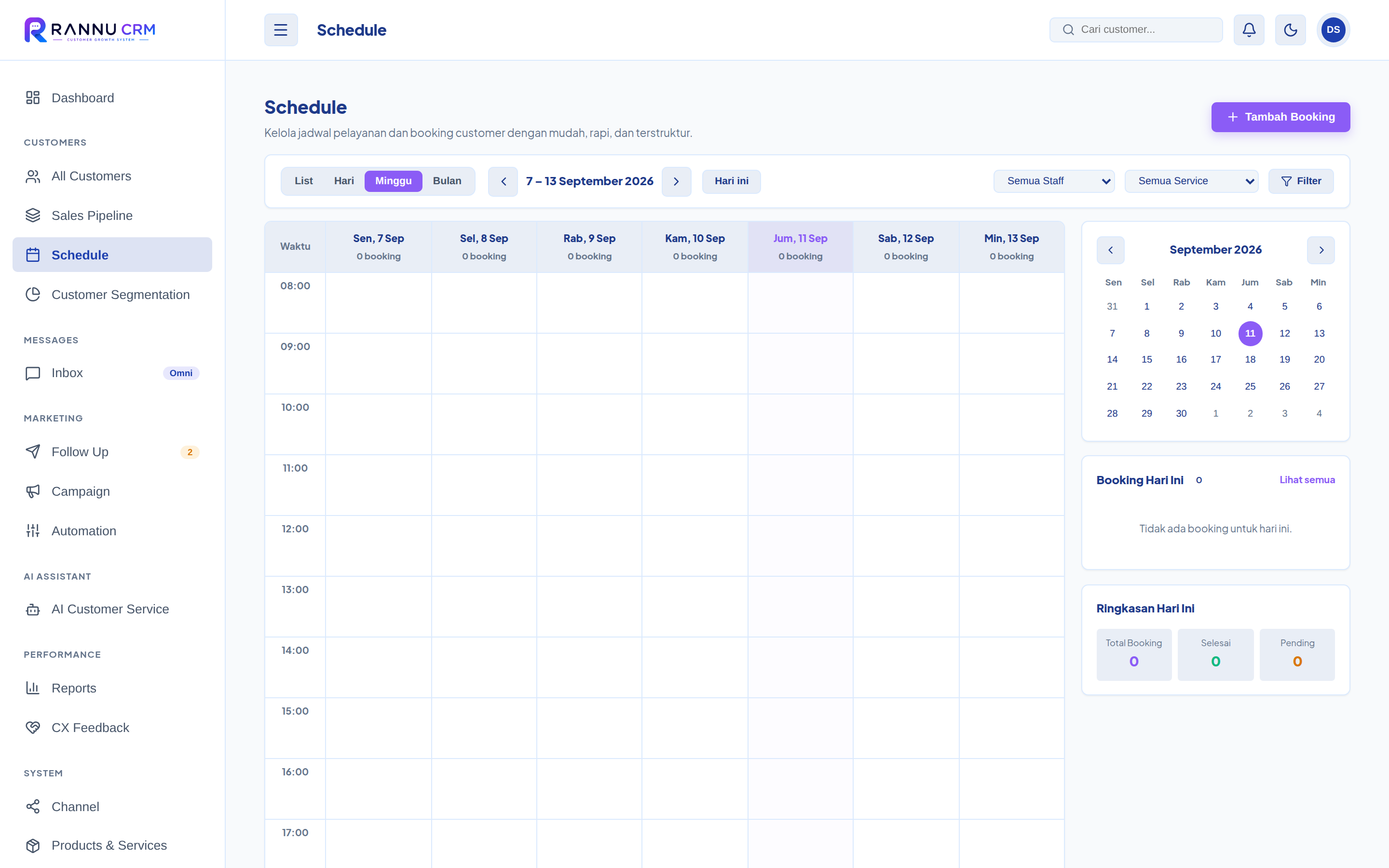
Mengatur Jadwal dan Booking
Cara memakai kalender Rannu CRM untuk mencatat booking, mengatur slot waktu, dan mengurangi pelanggan yang tidak datang.
Jadwal yang berantakan bikin dua masalah: staf bentrok waktu, dan pelanggan tidak datang karena lupa. Kalender Rannu CRM menyelesaikan keduanya — jadwal tercatat, pengingat terkirim otomatis.
Melihat kalender
- Buka menu Schedule.
- Kalender tampil dalam tampilan harian, mingguan, atau bulanan.
- Booking yang sudah ada muncul di slot waktunya.
- Klik salah satu untuk melihat detailnya.
Membuat booking baru
- Buka menu Schedule.
- Klik slot waktu kosong yang diinginkan, atau tombol Tambah Booking.
- Pilih pelanggan dari daftar. Kalau belum ada, tambahkan dulu di All Customers.
- Pilih layanan dari katalog produk Anda.
- Pastikan tanggal, jam mulai, dan durasinya benar.
- Simpan. Booking langsung muncul di kalender.
Mengubah dan membatalkan booking
- Ubah — klik booking, ubah waktu atau layanan, simpan.
- Batalkan — klik booking, pilih batalkan, beri alasan kalau perlu.
- Pindah — buat booking baru di slot yang diinginkan, lalu batalkan yang lama.
Pelanggan yang dibatalkan sebaiknya ditindaklanjuti: tawarkan jadwal pengganti, jangan biarkan hilang begitu saja.
Pengingat otomatis
Pengingat adalah fitur paling berguna dari booking — inilah yang menekan angka pelanggan tidak datang.
- Buka Business Settings → Notifications.
- Aktifkan notifikasi pengingat booking.
- Pilih channel pengirimannya: WhatsApp, email, atau keduanya.
- Pengingat dikirim H-1 sebelum jadwal.
Pastikan nomor WhatsApp pelanggan terisi di profilnya, kalau tidak pengingat tidak bisa terkirim.
Kebiasaan yang mengurangi pelanggan tidak datang
- Konfirmasi saat booking dibuat — pelanggan yang membalas konfirmasi lebih kecil kemungkinan lupa.
- Pengingat H-1 — aktifkan, jangan dilewatkan.
- Jam buka yang realistis — jangan biarkan pelanggan memesan di luar jam operasional.
- Catat pembatalan — polanya akan terlihat: jam berapa yang sering kosong.
Kesalahan umum
| Masalah | Penyebab | Solusi |
|---|---|---|
| Pelanggan tidak bisa dipilih saat booking | Pelanggan belum terdaftar | Tambahkan dulu di All Customers |
| Slot tidak bisa diklik | Waktu di luar jam operasional | Sesuaikan jam operasional di Business Settings → Profile |
| Pengingat tidak terkirim | Nomor WhatsApp kosong atau channel terputus | Lengkapi nomor pelanggan, cek koneksi channel |
| Booking tampak dobel | Dua entri di slot yang sama | Batalkan salah satunya |
Masih ada yang kurang jelas dari panduan ini?
Tanya Tim Rannu